

WPS如何在线编辑?完整图文教程与实用技巧
1. 什么是WPS在线编辑?
先问个问题:你有没有遇到过这种情况——人在外面,手边没电脑,领导突然发来一个文档让你改几个字。你急得满头汗,总不能现场找台电脑装个WPS吧?
这时候,“在线编辑”就能救命。说白了,WPS在线编辑就是不用在本地安装软件,直接通过浏览器或者轻量级客户端,打开和修改存在云端的文档。改完自动保存,别人还能实时看到你的修改。
WPS作为国内最主流的办公软件之一,它的在线编辑功能其实已经非常成熟了。很多人只知道WPS能本地写文档,不知道它也能像Google Docs那样多人协作、云端同步。今天我就把WPS在线编辑的所有玩法掰开揉碎讲给你听。
2. WPS在线编辑的几种方式
WPS提供了三种主流途径实现在线编辑,你可以根据自己的场景选:
- WPS网页版(最方便):无需安装任何软件,打开浏览器登录就能编辑。适合临时用、公共电脑、或者不想装软件的用户。
- WPS电脑客户端(功能最全):在已安装WPS的电脑上,打开云端文档,同样支持在线协作和实时保存。适合日常办公主力。
- WPS手机App(移动办公):手机上直接编辑云端文档,出门在外应急神器。
下面每种我都详细说,跟着操作就行。
3. 方式一:通过WPS网页版直接编辑
这是最推荐的“零门槛”方式,不需要安装任何东西,有浏览器就能干活。
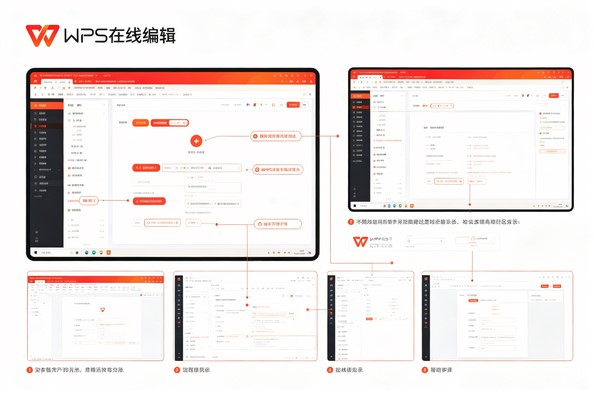
第一步:访问WPS网页版
打开你电脑上的浏览器(Chrome、Edge、Safari都行),在地址栏输入 WPS 的官方网页版地址(这里不写具体网址,你可以搜“WPS网页版”或“WPS云文档”)。注意别进错钓鱼网站,认准官方标志。
第二步:登录账号
点击页面右上角的“登录”,用你的手机号、微信或者QQ扫码登录。如果你还没有WPS账号,用手机号注册一个就行,免费。
第三步:上传或新建文档
登录后,你会看到一个云文档管理界面,类似网盘。你可以:
- 新建文档:点击“新建”按钮,选择“空白文档”、“表格”或“演示文稿”,系统会创建一个在线文件。
- 上传本地文件:把你的Word、Excel、PPT拖拽到网页上,或者点击“上传”,文件就会存到云端。
第四步:在线编辑
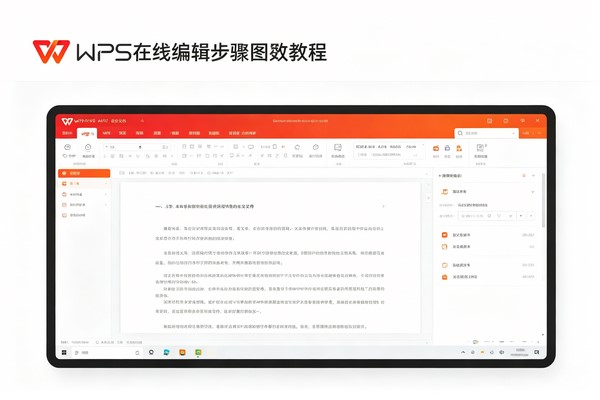
双击任何一个文档,它就会在浏览器里打开。这时候你会发现界面和本地的WPS几乎一模一样——工具栏、字体设置、插入图片、表格……该有的都有。
你直接在网页里打字、修改、排版,所有更改都会实时自动保存。不用怕断电或者忘记保存,WPS每几秒就存一次。
第五步:分享与协作
编辑完成后,点击右上角的“分享”按钮,可以生成一个链接,发给同事或朋友。你可以设置对方的权限:只能看(只读)还是可以一起编辑(可编辑)。如果对方也有WPS账号,你们可以同时打开同一个文档,看到彼此的光标和修改,实时聊天还能看到谁改了哪里。
4. 方式二:使用WPS电脑客户端在线协作
如果你平时就用WPS电脑版,那不用切换到网页,直接在客户端里就能在线编辑和协作。
操作步骤
- 打开你电脑上的WPS Office(需要2019及以上版本,最好是2021或2023)。
- 点击左侧的“云文档”或“WPS云盘”标签(如果看不到,可以去设置里登录账号,就会自动出现)。
- 在云文档列表里,双击任何一个已同步的文件,它会在WPS窗口中打开。
- 编辑时,右上角会显示“在线协作”按钮。点一下,就可以邀请其他人加入实时编辑。
客户端在线编辑的优势
- 功能更全:网页版可能缺少一些高级功能(比如宏、复杂图表),客户端则和本地编辑完全一致。
- 响应更快:处理大文件时比网页流畅。
- 支持离线编辑:如果你没网了,可以先在本地改,等网络恢复后自动同步到云端。
如何把本地文档变成在线文档?
很简单:打开本地文件后,点击“保存”旁边的下拉箭头,选择“保存到云文档”。之后这个文件就会出现在你的WPS云盘里,任何时候从任何设备都能打开编辑。
5. 方式三:手机WPS App在线编辑
手机党也别急,WPS的手机App同样支持在线编辑,而且体验还挺不错的。
步骤
- 在手机应用商店搜索“WPS Office”并下载安装。
- 打开App,用同样的账号登录。
- 点击底部的“云文档”标签,你就能看到所有存在云端的文件。
- 点开任何一个文档,就能用手机屏幕编辑了——支持虚拟键盘输入、手写批注、语音转文字等。
手机端的小技巧
- 语音输入:懒人必备。点击键盘上的麦克风图标,说话直接转成文字,速度飞快。
- 手指缩放:双指捏合可以放大或缩小页面,方便仔细修改。
- 批注模式:如果只是提建议不想改原文,可以开启“批注”或“审阅”模式,你的修改会被标记出来。
6. WPS在线编辑的核心功能盘点
除了基础的打字排版,WPS在线编辑还有很多隐藏的实用功能。我挑几个最常用的说说。
多人实时协作
这是在线编辑的灵魂。你可以把文档链接发给5个人,大家同时打开,每个人的光标都有不同颜色。一个人改第1页,另一个人改第3页,互不冲突。谁改了什么,右上角会有实时通知。再也不用“版本V1、V2、最终版、最终版3”这种命名了。
历史版本恢复
万一改坏了怎么办?WPS云端会保存文档的所有历史版本。点击右上角“文件” → “历史版本”,你可以看到每次保存的时间点,选中一个就能恢复回去。最长保留30天或更久(取决于账号类型)。
评论与任务分配
在选中的文字上右键(或手机长按),选择“添加评论”,可以写一句“这里需要核对数据”。你还可以@某位同事,系统会给他发通知。适合团队审阅流程。
跨设备无缝同步
你在公司电脑上编辑了一半的文档,关了网页回家。打开家里的电脑,登录同一个WPS账号,打开云文档列表,刚才那个文件就在那里,光标位置都不会变。真的可以做到“走到哪写到哪”。
导出与格式转换
在线编辑完成后,你可以直接下载为Word、PDF、TXT等格式。点击“文件” → “下载为” → 选择格式。也可以用“输出为图片”功能,把文档页面转成图片发微信。
7. 常见问题(FAQ)
Q1:WPS在线编辑需要付费吗?
A: 基础功能完全免费。免费用户可以使用网页版和客户端的在线编辑、多人协作、云存储(空间有限,一般为1GB左右)。如果你需要更大的云空间(比如100GB)或者高级功能(PDF转Word、OCR识别等),需要购买WPS会员。但对大多数人来说,免费版已经够用了。
Q2:在线编辑会不会泄露我的文档?
A: WPS云端文档采用加密传输和存储。虽然任何云服务理论上都有风险,但WPS作为大厂,安全性还是靠谱的。如果你特别敏感(比如商业机密),建议不要上传到云端,或者使用本地加密后再上传。一般办公文档问题不大。
Q3:别人编辑我的文档时,我这边能看到吗?
A: 能。只要你和对方同时打开了同一个在线文档,所有人的编辑都会实时显示。你可以看到他的光标在移动,他打字的内容也会逐字出现。就像两个人一起在黑板上写字。
Q4:手机上可以编辑复杂的表格或PPT吗?
A: 可以,但体验肯定不如电脑。手机屏幕太小,编辑复杂公式或者调整PPT动画会有点费劲。建议手机主要用来做文字修改、查看文件、简单批注。复杂的排版还是用电脑版或者网页版更舒服。
Q5:WPS在线编辑支持哪些文件格式?
A: 支持最常见的 .docx/.xlsx/.pptx,以及老格式 .doc/.xls/.ppt。另外还支持纯文本、PDF(但编辑PDF需要会员)、图片转文档等。基本上你工作里用到的,它都行。
Q6:没有网络的时候还能在线编辑吗?
A: 没有网的时候,你可以使用WPS客户端的离线编辑功能。前提是你之前已经把文件同步到了本地(打开过一次会自动缓存)。离线改完后,等网络恢复,它会自动把修改上传到云端。网页版则必须有网络才能用。
8. 总结:在线编辑让办公更自由
回到最初的问题:WPS如何在线编辑?其实答案很简单——登录网页版、上传文档、开始编辑,就三步。
但比步骤更重要的,是理解在线编辑带来的办公方式转变。以前我们做文档,发来发去邮件附件,改完还要标红,最后总有一个人说“不好意思,我用的是旧版本”。有了在线编辑,所有人都永远面对同一个最新版本,谁在改、改了什么,一目了然。
我自己用WPS在线编辑已经两年多了。团队写周报、做方案、整理数据表,全部放在WPS云文档里。出差时用手机应急改几个字,回家用电脑继续,从来没丢过进度。关键是,再也没同事抱怨“版本乱套了”。