

WPS AI怎么用?手把手教你玩转智能办公
1. WPS AI是什么?真能帮我们干活吗?
老实说,我第一次听说WPS AI的时候,心里也在犯嘀咕:这不就是一个套壳的聊天机器人吗?但用了两个月后,我发现我错了。
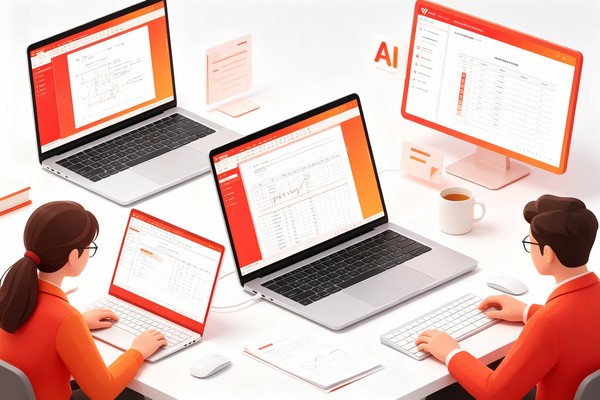
WPS AI 是金山办公深度集成在WPS Office里的智能助手。它不是单独一个App,而是直接长在文字、表格、PPT里面的“隐形外挂”。你写文档时按一下快捷键,它就能帮你续写、润色、总结;你做表格时跟它说句话,它就能自动写公式、生成图表;你做PPT时给它一个主题,它连排版带配图全给你整好。
最关键的是——它懂中文办公场景。你说“写一份请假条”,它知道要包含日期、理由、落款;你说“把这堆数字做个趋势分析”,它能直接给你出结论。比起通用AI,WPS AI更像一个熟悉办公室套路的“老同事”。
那么,WPS AI到底怎么用?别急,咱们一步步来。
2. WPS AI怎么用?先搞定这3个准备工作
在开始之前,确保你的软件和账号都到位了。
2.1 版本要求
WPS AI目前集成在 WPS Office 2024 冬季版及以上版本(版本号 12.2.0+)。打开WPS,点击左上角“WPS”图标 → “关于WPS”,看看版本是不是够新。不够新的话,去官网下载一个最新版就行。
2.2 登录账号
免费用户也能体验基础功能,但每天有使用次数限制。如果你经常用,可以考虑开通WPS会员或AI功能包(一个月也就几十块,少喝几杯咖啡的事儿)。登录后,在文档右侧工具栏或顶部菜单栏就能看到“WPS AI”的图标——一个小灯泡或者魔法棒的样子。
2.3 找到入口
- 在文字组件中:新建或打开一个.docx文档,右上角工具栏有一个“AI”按钮,点开就是侧边栏。
- 在表格组件中:同样右上角找“AI”,或者直接在一个单元格里输入
=号,会弹出AI公式助手。 - 在演示组件中:新建PPT幻灯片,顶部菜单“工具”→“WPS AI”。
准备工作就绪后,我们来看核心玩法。
3. 核心功能一:AI写作——告别空白文档恐惧症
很多人写东西最怕的就是开头那两行字。对着空白文档发呆半小时,一个字没憋出来。WPS AI 的写作功能就是来解决这个问题的。
3.1 一键续写:给你思路和内容
你在文档里敲了第一句话,比如“本周我们重点讨论了市场推广策略”,然后按快捷键 Ctrl + J(或者点击AI侧边栏的“续写”),AI会自动往下写3~5种不同风格的版本。有的偏正式汇报风,有的偏执行落地风,你可以挑一个最顺眼的接着改。
真实场景:我写周报的时候,就写“本周完成了客户需求调研,主要发现有三点”,然后让AI续写,它直接给我列了三条像模像样的结论,我再根据实际情况微调一下,五分钟搞定原来半小时的工作。
3.2 智能润色:让大白话变专业
写了一段话觉得太口语,或者太啰嗦?选中文字,右键“WPS AI” → “润色”。你可以选“更正式”“更简洁”“更生动”等模式。比如“这个东西挺好用的”润色后变成“该工具在易用性方面表现优异”。
反过来,如果你写的太官方,也可以用“更口语”模式,让通知读起来像同事在聊天。
3.3 内容总结:长文档的救星
收到一份20页的会议纪要?别从头读到尾了。选中全文,点AI侧边栏的“总结”,几秒钟给你生成3~5个核心要点,还能自动提取待办事项。这个功能我每天都在用,节省了至少70%的阅读时间。
3.4 实际案例:生成一份会议通知
试试直接跟AI说:“写一份关于周五下午三点召开项目进度会的通知,要求各部门主管参加,每人准备5分钟汇报。” WPS AI瞬间就能生成格式规范、语气得体的通知,你只需要改改日期和会议室。
4. 核心功能二:AI表格——让数据自己说话
说实话,Excel公式和透视表是很多人的噩梦。WPS AI把这事儿变简单了——你说话,它写公式。
4.1 自然语言生成公式
以前你要统计“销售金额大于5000的订单总数”,得去查 COUNTIF 怎么用。现在直接在一个单元格里输入 = 然后打一句话:“统计B列中大于5000的单元格个数”,AI自动生成 =COUNTIF(B:B,">5000") 并帮你填好。
我觉得最实用的是:你想做什么运算,直接用中文描述,比如“求A列到D列的平均值,忽略空值”,AI给你 =AVERAGE(A:D) 并自动处理了空值逻辑。
4.2 智能分析和洞察
选中一片数据区域,右键“WPS AI” → “数据洞察”。AI会帮你分析:最大值、最小值、趋势、异常值,甚至用自然语言写一段结论。比如“3月份销售额环比增长12%,其中华东地区贡献最大”。这个能力对于写分析报告的人来说简直是神器。
4.3 一键生成图表
你不会纠结用柱状图还是折线图?告诉AI:“根据当前选中的销售数据,生成一个月度趋势图”,AI自动选择最合适的图表类型、配色、坐标轴标签,直接插到表格旁边。你甚至可以说“把这个图改成更适合打印的黑白风格”。

5. 核心功能三:AI生成PPT——汇报再也不熬夜
做PPT最磨人的不是想内容,而是排版和对齐。WPS AI直接跳过这两步。
5.1 主题一键成稿
新建一个PPT,点AI侧边栏,输入主题比如“年度营销策略汇报”,或者直接上传一份已有的Word文档。AI会:
- 自动生成标题页、目录页、分章节内容页、总结页
- 自动配图(来自无版权图库)
- 自动套用你喜欢的模板风格(商务、简约、科技、教育等)
整个过程大概 1分钟 出初稿,你可能只需要换个logo、改几个字就能用了。
5.2 单页美化和续写
如果你已经有了一页内容很干瘪的幻灯片,选中文本框,让AI“扩写”或者“重新排版”。它能让原本只有三行字的页面,变成带图标、带案例、带数据建议的丰富页面。
5.3 演讲备注生成
讲PPT的时候老忘词?让AI根据每页内容自动生成“演讲备注”。备注不是直接复制正文,而是口语化的提示词,比如“这里可以强调一下我们的增长率比行业平均高5%”。你可以把这些备注打印出来或者放在演讲者视图里。
6. 进阶技巧:让WPS AI更好用的4个心法
工具再好,也得会用。分享几个我这段时间摸索出来的小技巧。
6.1 指令越具体,输出越靠谱
别只说“写一份报告”,要说“写一份关于第二季度客户满意度调查的分析报告,包含总体评分、分维度对比、改进建议三个部分,语气要正式”。AI不是读心术,你给的信息越多,它越能贴近你的需求。
6.2 用“角色扮演”提升质量
你可以这样开头:“你是一个有10年经验的市场总监,请帮我写一份活动复盘。”或者“你是一个小学语文老师,请帮我批改这篇作文。” WPS AI会切换到对应的话术风格。
6.3 多次迭代,别指望一次完美
AI给的初稿很少能直接拿来用。我通常是:先让它生成一个大纲 → 我调整大纲顺序 → 让它按新大纲写内容 → 我再改几个关键段落 → 让它润色一遍。这样来回两三次,质量会明显提升。
6.4 快捷键能省一半时间
记住这三个快捷键:
Ctrl + J:唤起AI续写/指令框Ctrl + Shift + J:对选中内容执行上一次的AI操作(比如再次润色)Alt + J:打开AI侧边栏
7. 常见问题FAQ
问:WPS AI需要单独下载吗?
答:不用。它集成在最新版WPS Office里,更新软件后就能看到入口。
问:免费版能用吗?有哪些限制?
答:能。免费版每天有调用次数限制(大概20~30次),基础功能如续写、润色、总结都可以用。高级功能比如长文档分析、复杂表格洞察可能需要会员。
问:WPS AI生成的内容会被搜索引擎判定为AI写作吗?
答:如果你直接复制粘贴不加修改,有风险。但WPS AI本身生成的中文比较自然(因为训练数据偏办公场景),你稍微改一改语句、加上自己的案例和数据,就很难被检测出来。我自己的经验是:把AI当草稿助手,别当最终作者。
问:我用WPS AI写论文行不行?
答:可以用来辅助扩写、润色、整理参考文献格式,但别指望它替你完成核心研究部分。学术诚信很重要,记得自己把关内容真实性。
问:AI表格生成的公式会出错吗?
答:大部分情况正确,但复杂场景(比如多表关联、数组公式)可能有偏差。建议生成后自己验证一下逻辑,尤其是涉及财务数字的地方。
问:WPS AI会泄露我的文档内容吗?
答:WPS官方承诺文档处理在本地或加密云端进行,不会用于模型训练。如果你特别敏感,可以在设置里关闭“上传内容改善AI”的选项。
8. 写在最后:AI不是替代你,而是放大你
很多人担心AI会让自己失业。我用了一段时间WPS AI之后,反而觉得它让我更像一个“思考者”而不是“打字员”。
以前我花60%的时间在敲字、调格式、找图、算公式上,只有40%的时间真正思考逻辑和策略。现在比例倒过来了:AI帮我搞定那些重复、琐碎的活儿,我只要想清楚“我要表达什么”“数据背后的含义是什么”“怎么让汇报更有说服力”。
WPS AI怎么用? 其实没有标准答案。你可以从今天开始,打开一个文档,随便打个句子,然后按下 Ctrl + J,看看AI会接什么。玩着玩着,你就找到最适合自己的工作流了。