

WPS怎么下载电脑版?官方正版下载安装教程
一、WPS怎么下载电脑版?先给你一个最安全的答案
很多人换了新电脑,或者重装系统后,第一件事就是装办公软件。这时候就会搜:“WPS怎么下载电脑版?”
说实话,这个问题看似简单,但暗藏不少坑。你去百度搜“WPS下载”,前几条可能全是广告,点进去下载回来的不是捆绑了乱七八糟的软件,就是给你装一堆弹窗广告。我身边至少有五六个朋友中过招。
所以先给你一个最直接、最安全的答案:去WPS官网(wps.cn 或 wps.com)下载,其他地方一概不要信。下面我就从零开始,把整个下载安装过程一步步拆开来讲,顺便告诉你哪些选项要勾、哪些要避开。
二、WPS是什么?简单认识这款办公软件
WPS(全称WPS Office)是由金山软件公司开发的办公套件,对标微软的Microsoft Office。它包含三个核心组件:
- WPS文字:类似Word
- WPS表格:类似Excel
- WPS演示:类似PowerPoint
WPS在国内拥有庞大的用户基础,主要原因有两个:一是免费版功能足够用,对于大多数家庭和学生用户来说完全免费;二是体积小、启动快,安装包只有两三百兆,比动辄几个G的Office轻量很多。
另外,WPS对中文排版的支持非常友好,还内置了海量的模板、云文档、PDF转换等功能。所以无论你是办公党、学生还是自由职业者,WPS都是一个性价比很高的选择。
三、第一步:找到WPS官网,千万别进错
这是最关键的一步,也是很多新手翻车的地方。
正确的官网地址
- 国内主站:wps.cn(推荐)
- 国际站:wps.com
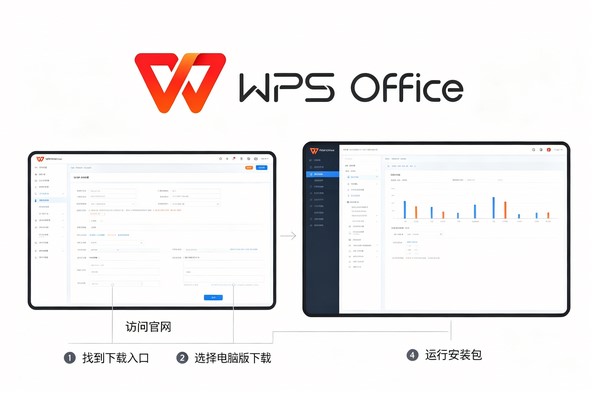
打开浏览器,在地址栏直接输入 wps.cn,回车。你会看到WPS的官方网站,顶部有“首页”“产品”“下载”“购买”等菜单。
为什么不建议在搜索框中搜“WPS下载”?
因为搜索引擎的结果里,前几名很多是“XX软件园”“XX下载站”这类第三方网站。它们下载的WPS安装包往往被修改过,会捆绑各种流氓软件、浏览器主页锁定、弹窗广告。你用起来会非常痛苦。
记住一句话:只从 wps.cn 或 wps.com 下载,其他任何网站都不要点。
识别官网的小技巧
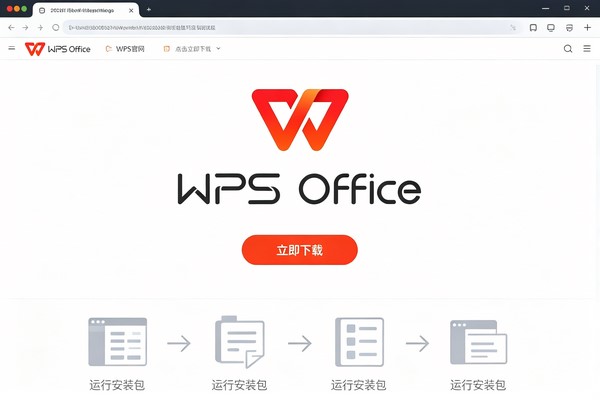
官网的域名一般是绿色的“官方”认证标识。另外,官网页面设计比较简洁,不会有“高速下载”“极速下载”这种诱导按钮。真正的官方下载按钮通常很显眼,写着“立即下载”或“免费下载”。
四、第二步:选择合适的版本(个人免费版/专业版/学生版)
进入官网后,你会看到多个版本的WPS。别急着点下载,先搞清楚你要哪个。
个人免费版
- 收费:完全免费
- 适用人群:绝大多数个人用户、家庭用户、学生
- 功能:文字、表格、演示、PDF阅读、云文档(1GB免费空间)
- 缺点:有少量广告(可在设置中关闭),部分高级模板和功能需要付费会员
个人免费版是大多数人的首选。只要你不是公司商用或需要高级功能,这个版本完全够用。
WPS专业版(付费)
- 收费:按年或永久授权,价格几百到上千不等
- 适用人群:企业、政府、需要高级功能的专业人士
- 功能:无广告、支持VBA宏、文档对比、批量转换等高级功能
普通用户一般不需要这个版本。
WPS教育版/学生版
部分高校与WPS合作,为学生提供免费的专业版或教育定制版。如果你是在校大学生,可以先去学校的正版软件平台看看,说不定能免费用到专业版。
Mac版和Linux版
WPS也支持macOS和Linux。如果你用的是Mac电脑,官网会有“Mac版”入口,下载对应的.dmg安装包即可。Linux用户可以在官网找到.deb或.rpm包。
我个人的建议:先下载个人免费版,用一段时间觉得不够用再考虑升级。绝大多数人的日常需求,免费版都能满足。
五、第三步:下载安装包并开始安装
确认好版本后,开始下载。
- 在WPS官网首页,找到“个人版”或“免费下载”按钮,点击。
- 浏览器会开始下载一个exe文件(Windows版),文件名类似
WPS_Setup_xxxx.exe,大小大概200-300MB。 - 下载完成后,双击运行这个安装包。
下载速度慢怎么办?
如果官网下载慢,可以尝试切换网络(比如从WiFi切到手机热点),或者换个时间段(比如晚上)再试。WPS官网通常速度还可以,几百兆的文件几分钟就能下完。
六、第四步:安装过程中的关键选项设置
这是最容易踩坑的环节。很多人一路点“下一步”,结果装完后电脑上多了一堆东西。
安装步骤详解
- 双击安装包后,会弹出安装向导窗口。
- 阅读许可协议,勾选“我已阅读并同意”,然后点击“下一步”。
- 选择安装位置:默认是C盘。建议改成D盘或其他非系统盘,点“浏览”选择文件夹。比如
D:\Program Files\WPS Office。 - 关键一步:组件选择与附加选项。这里会列出一些可选项:
- WPS文字、WPS表格、WPS演示:这三个必须全选。
- PDF阅读组件:建议勾选,方便看PDF文件。
- WPS云文档:看个人需要,勾选后会本地同步云文件。
- “安装WPS助手”“设置WPS为默认办公软件”:可以勾选,没问题。
- 最需要注意的是: 有些版本会默认勾选“安装金山文档”“安装WPS秀堂”“安装WPS便签”之类的附加工具。如果你不需要,一定要取消勾选。这些东西会占用空间,而且你很可能用不到。
- 注意“捆绑软件”陷阱:老版本WPS安装过程中,可能会有“推荐安装XX输入法”“推荐安装XX浏览器”的选项,默认是勾选的。一定要取消。近两年的新版WPS已经基本没有了,但小心驶得万年船。
- 点击“立即安装”或“开始安装”。
- 等待进度条走完,大概一两分钟。
- 安装完成后,点击“完成”或“立即体验”。
安装完成后的桌面图标
桌面上会出现WPS文字、WPS表格、WPS演示三个快捷方式,还有一个WPS Office总图标。你可以保留它们,或者拖到任务栏。

七、安装完成后的首次设置与激活
首次打开WPS时,会有一个初始化设置。
- 登录账号:可以扫码或输入手机号登录。登录后可以使用云文档、模板等在线功能。不登录也能用,只是部分功能受限。
- 选择界面皮肤:WPS默认有几种主题,选个顺眼的。
- 关闭广告(重点):免费版会有一些弹窗广告和右下角推荐。你可以这样关闭:
- 打开WPS任意组件(比如WPS文字)。
- 点击左上角“文件” → “设置” → “消息管理”或“推送设置”。
- 把所有“接收推荐”“接收热点”等选项取消勾选。
- 在“设置” → “皮肤与外观”中,关掉“每日热点”和“WPS便签”。
- 这样操作后,基本就没有弹窗了。
- 设置默认文件关联:如果你希望双击.docx、.xlsx文件默认用WPS打开,可以在安装时勾选,也可以在设置里修改。
至此,WPS已经可以正常使用了。
八、WPS下载安装的常见问题与避坑指南
8.1 下载回来的是“WPS破解版”或“绿色版”怎么办?
千万不要用这些非官方版本。破解版可能内置挖矿脚本、键盘记录器,你的隐私和文件安全完全没有保障。只从官网下载。
8.2 安装时提示“已安装更高版本”怎么办?
说明你电脑里已经有WPS了。可以先去“控制面板”卸载旧版,再装新版。或者直接覆盖安装,但有时会出问题。
8.3 装完后图标变成空白,打不开怎么办?
可能是安装文件损坏或被杀毒软件拦截。尝试:
- 重新下载安装包,关闭杀毒软件后再安装。
- 右键安装包 → “以管理员身份运行”。
- 如果还是不行,去WPS官网下载“WPS修复工具”。
8.4 WPS免费版和Microsoft Office能共存吗?
完全可以。WPS和Office可以同时装在一台电脑上,互不影响。你可以把.docx文件默认用WPS打开,或者用Office打开,随意切换。
8.5 我不想用WPS了,怎么彻底卸载?
用“控制面板”卸载,或者用WPS自带的卸载程序。卸载后重启电脑,再删除安装目录下的残留文件夹(如 D:\Program Files\WPS Office)。如果担心残留,可以用Geek Uninstaller这类工具。
九、关于WPS电脑版的FAQ
问:WPS电脑版是免费的吗?
答:个人版完全免费,但会有少量广告(可关闭)。专业版、企业版需要付费。
问:WPS能打开Word/Excel/PowerPoint文件吗?
答:完全可以,兼容性很好。WPS支持打开和保存.docx、.xlsx、.pptx等主流格式。
问:WPS和Office哪个更好用?
答:看个人习惯。WPS轻量、免费、模板多;Office功能更强大、国际通用。对普通用户来说,WPS完全够用。
问:我下载的WPS安装包很大,有500MB,正常吗?
答:正常。WPS完整版安装包大约200-300MB,如果包含离线帮助文件或更多模板,可能更大。只要是从官网下的就没问题。
问:WPS有Mac版吗?
答:有。官网有专门Mac版下载,安装包是.dmg格式。
问:WPS电脑版和手机版能同步吗?
答:可以。登录同一个WPS账号,开启云文档,电脑上编辑的文件可以自动同步到手机。
问:安装WPS时提示“不是有效的Win32应用程序”是什么原因?
答:通常是因为下载了64位版本,但你的系统是32位的。去官网下载32位版本即可(一般会标明)。
十、总结与行动建议
回到标题:WPS怎么下载电脑版? 总结一下最安全的流程:
- 打开官网:直接输入
wps.cn,不要用搜索引擎搜。 - 选个人免费版:绝大多数用户够用。
- 下载安装包:exe文件约200-300MB。
- 安装时取消勾选不想要的附加组件(如便签、秀堂等)。
- 首次打开后登录账号,去设置里关掉广告推送。
几点额外建议:
- 如果你经常需要在不同设备上办公,建议开启WPS云文档,文件自动同步,很方便。
- 如果你嫌广告烦,可以花几十块钱买个WPS会员,不仅能去广告,还能用PDF转换等高级功能。
- 不要下载任何“破解版”“绿色版”,安全第一。
最后给你一个行动号召:现在就按照上面的步骤去 wps.cn 下载并安装WPS电脑版。装好后随便打开一个Word文档,感受一下启动速度和界面。花10分钟配置好隐私设置,以后用起来省心很多。
如果你在下载安装过程中遇到了别的问题,欢迎在评论区留言。祝你的办公效率越来越高!