

WPS在哪输入序列号?Windows、Mac和手机版全指引
1. 为什么需要输入WPS序列号?
先讲一个真实经历。
去年我帮一位老师装WPS,她买了正版专业版序列号,但打开软件后找了十分钟也没找到输入框。后来发现她下载的是个人免费版——那个版本根本没有序列号入口。
很多用户都遇到过类似的困惑:明明手里有序列号,却不知道往哪填。其实WPS的序列号(也叫激活码、注册码)通常用于:
- 激活WPS专业版/专业增强版:单位采购或学校提供的批量授权
- 兑换WPS会员权益:从电商平台购买的会员卡密
- 解除广告和功能限制:部分机构定制版需要输入授权码才能使用
但注意:个人免费版不需要也不支持序列号激活。如果你用的是从官网直接下载的个人版,那压根找不到序列号输入框——它靠登录账号来识别会员身份。
所以第一步不是找输入框,而是确定你用的是哪个版本。下面这张表帮你快速判断:
| 版本类型 | 是否需要序列号 | 激活方式 |
|---|---|---|
| 个人免费版 | 不需要 | 无需激活,直接用 |
| WPS会员(个人付费) | 不需要 | 登录账号,购买会员 |
| WPS专业版(企业/机构) | 需要 | 输入25位序列号 |
| 教育版(学校定制) | 视情况 | 有时需要,有时免激活 |
2. 先搞清楚:你用的是哪个版本?
在找序列号输入框之前,请先花10秒钟确认版本。
方法: 打开WPS任意组件(比如文字或表格),点击左上角的「WPS」或「文件」菜单,选择「帮助」→「关于WPS」。在弹出的窗口中,会明确显示版本名称:
- “WPS Office 个人版” → 免费版,不支持序列号
- “WPS Office 专业版” 或 “WPS Office 专业增强版” → 支持序列号激活
- “WPS Office 教育版” → 部分需要序列号
如果你购买的是WPS会员(而非专业版序列号),正确的操作是:登录WPS账号,然后在个人中心输入兑换码,而不是在软件里找序列号输入框。很多人在这一步就走错了。
3. Windows版WPS在哪输入序列号?
如果你确定用的是WPS专业版(或专业增强版),并且手里有25位序列号(通常由数字和字母组成,格式如XXXXX-XXXXX-XXXXX-XXXXX-XXXXX),请按以下步骤操作。
路径一:从启动界面进入
- 打开电脑上的WPS Office(任意组件,如WPS文字)。
- 在左上角找到「WPS」图标(橙色圆角方块),点击它。
- 在下拉菜单中,选择「配置工具」或「设置」(不同版本名称略有差异,一般为左下角的齿轮图标)。
- 在弹出的「WPS Office 配置工具」窗口中,点击「高级」。
- 切换到「产品管理中心」或「激活授权」选项卡。
- 点击「输入序列号」,在弹出的对话框中粘贴或输入你的25位序列号。
- 点击「确定」,稍等片刻会提示激活成功。
路径二:从文件菜单进入(新版WPS)
新版WPS(2023年后)的路径可能更直接:
- 打开WPS文字或表格。
- 点击左上角的「文件」。
- 在左侧菜单底部找到「帮助」或「账户」。
- 在帮助页面中,找到「激活」或「产品激活」按钮。
- 点击后输入序列号。
路径三:配置工具快捷方式
也可以直接找到WPS安装目录下的配置工具:
- 默认路径:
C:\Program Files (x86)\Kingsoft\WPS Office\版本号\office6\目录下找到wpsconfig.exe。 - 双击打开,按上述步骤操作。
激活后的验证:在「关于WPS」中会显示“已授权”或“专业版已激活”,且右上角的广告按钮会消失。
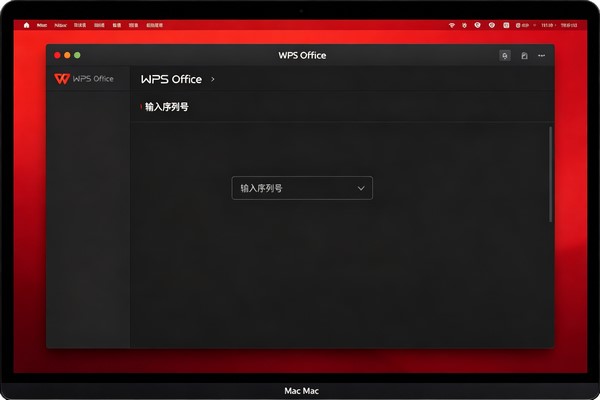
4. Mac版WPS如何激活序列号?
Mac用户的WPS专业版序列号输入方式与Windows稍有不同,因为Mac版WPS的菜单结构更简洁。
操作步骤:
- 打开任意WPS组件(文字、表格、演示)。
- 点击屏幕左上角菜单栏的「WPS Office」。
- 在下拉菜单中选择「偏好设置」或「设置」。
- 在弹出的窗口中,找到「激活」或「许可证」标签。
- 点击「输入序列号」,填入你的序列号。
- 点击「激活」即可。
如果找不到,也可以试试:打开WPS后,点击左上角「WPS」旁边的「文件」→「帮助」→「输入序列号」。
注意:Mac版WPS的免费个人版同样没有序列号入口。如果你在Mac App Store下载的WPS,那是个人版,不支持专业版序列号。需要去WPS官网下载Mac专业版安装包。
5. 手机版WPS(安卓/iOS)能用序列号吗?
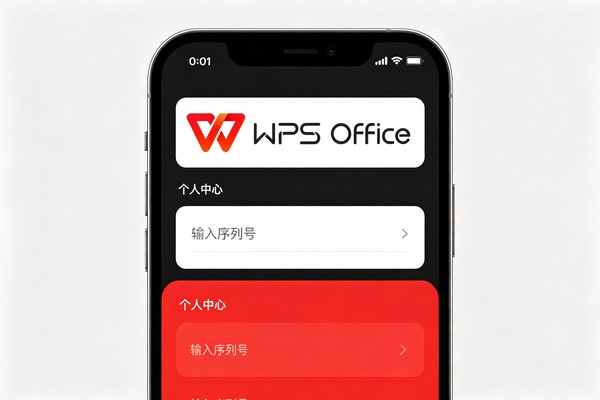
直接说答案:不能。WPS手机版(无论是iOS还是安卓)没有提供输入序列号的功能。
手机版WPS的会员或高级功能,全部通过登录账号+购买会员的方式解锁。如果你买的是专业版序列号,那是给电脑端用的。手机端如果需要高级功能,只能购买WPS会员(按月/年订阅)。
那为什么有些手机WPS有“激活码”入口?
某些安卓定制版(如华为、小米应用商店版本)可能会有一个「输入激活码」的选项,但那通常是兑换会员试用天数或特定权益卡的卡密,不是专业版序列号。兑换方式一般是:
- 打开手机WPS,点击「我」或「个人中心」
- 找到「会员中心」→「兑换码」或「激活码」
- 输入一串短码(通常是16位以内),而不是25位的专业版序列号。
总结:手上有25位专业版序列号?请用在电脑上。手机上用不了。
6. 找不到输入入口怎么办?
如果你按照上面的步骤,怎么也找不到“输入序列号”的地方,可能是以下几种情况:
情况一:装的是个人免费版
去「关于WPS」里看,如果显示“个人版”,那就不用找了。你需要先卸载,然后去WPS官网下载“专业版”或“专业增强版”。注意专业版通常需要付费或通过单位获取安装包。
情况二:序列号是会员卡密而不是专业版密钥
如果你从淘宝或京东买的几十块钱的“WPS会员”,那通常会给你一串卡密。这种卡密不在软件里输入,而是登录WPS官网(account.wps.cn)或直接在WPS软件内登录账号后,在「会员中心」→「兑换」里输入。
情况三:序列号已过期或被封禁
如果输入后提示“无效”,可能是序列号已超过激活次数或授权已到期。联系经销商或单位管理员核实。
情况四:使用的是Linux版WPS
Linux版WPS(如Ubuntu自带的)通常也不提供序列号输入界面。请查阅官方文档或使用命令行激活。
7. 常见问题解答(FAQ)
Q1:输入序列号后提示“无效”怎么办?
A: 先检查序列号是否输入正确(注意区分数字0和字母O,避免空格)。确认后仍无效,可能原因:序列号已被其他设备使用(专业版一般限制1-3台)、已过期、或者你的版本不匹配(比如专业增强版用了普通专业版的号)。联系卖家或官方客服。
Q2:WPS个人版怎么变成专业版?
A: 个人版无法通过输入序列号“升级”成专业版。你需要下载专业版安装包重新安装。专业版安装包通常由企业IT部门或学校提供,个人用户可以去WPS官网购买商业版。
Q3:我买了WPS会员,还需要输入序列号吗?
A: 不需要。WPS会员和个人专业版是两条不同的产品线。会员登录账号后,在软件右上角会显示“会员”标识。如果找不到会员权益,请检查登录的账号是否与购买时使用的账号一致。
Q4:序列号能用在多台电脑上吗?
A: 看授权协议。个人购买的序列号通常允许1-3台设备同时使用。企业批量授权则按购买数量。如果超过限制,需要联系管理员释放激活名额。
Q5:重装系统后,序列号还能再用吗?
A: 同一台电脑重装系统,通常可以再次输入同一个序列号激活。但如果提示“已达激活上限”,说明你没有先在旧系统里“反激活”。下次重装前,请先在WPS配置工具里找到“解除授权”或“反激活”按钮,释放掉这台电脑的名额。
Q6:Mac版WPS输入序列号后没反应,也没提示成功?
A: 关闭WPS完全退出(Command+Q),重新打开,去「关于WPS」查看是否显示“已授权”。有时需要重启软件才能生效。
8. 总结:激活前先看清版本,避免白折腾
回到最初的问题:WPS在哪输入序列号?
答案分两种情况:
- 专业版(企业/机构授权):Windows在配置工具或帮助菜单里;Mac在偏好设置或菜单栏的WPS Office选项中。
- 个人免费版:没有这个入口。你需要的不是序列号,而是登录账号购买会员。
另外,手机版不支持专业版序列号,会员卡密在官网或个人中心兑换。
最后三条实用建议:
- 在输入序列号前,一定去「关于WPS」确认你的版本名称。个人版就别浪费时间找了。
- 保存好序列号的同时,记下激活时的绑定设备信息,方便以后反激活。
- 如果还是找不到入口,可以直接在WPS官网登录后,在“我的订单”或“许可证管理”中在线激活,然后下载激活文件安装。
希望这篇文章能帮你顺利激活WPS。如果还有什么不清楚的,欢迎留言讨论。